



مدونة ستور سات — شروحات ومقارنات IPTV
شرح تحميل التطبيقات من Downloader بسهولة 2026


إذا كنت تحاول تثبيت تطبيق IPTV أو مشغّل جديد على Fire TV أو Android TV ولا تجده داخل المتجر الرسمي، فإن شرح تحميل التطبيقات من Downloader بسهولة 2026 يوضح لك الطريقة العملية من إدخال الكود حتى اكتمال التثبيت. المشكلة الأكثر شيوعًا ليست في التطبيق نفسه، بل في الكود غير الصحيح أو منع الجهاز تثبيت التطبيقات من مصادر خارجية. وإذا كان استخدامك مرتبطًا بخدمات الشيرنج، فراجع أيضًا سيرفر سيسكام لفهم الخيار المناسب قبل البدء.
هذا الدليل محدث لعام 2026 ومخصص لأجهزة Firestick وAndroid TV وTV Box ورسيفرات أندرويد. سنستخدم الصور الموجودة بالفعل في المقال لتوضيح كل خطوة، مع شرح ما يظهر على الشاشة وما الذي يجب فعله إذا رفض الجهاز التنزيل أو التثبيت.

ما الذي تحتاجه قبل أن يبدأ Downloader في التحميل دون أخطاء؟
قبل إدخال أي كود، تأكد من اتصال الجهاز بالإنترنت ومن وجود مساحة تخزين كافية. وعلى أجهزة Fire TV أو Android TV قد تحتاج إلى السماح لتطبيق Downloader بتثبيت ملفات APK من مصادر غير معروفة إذا ظهرت لك رسالة منع أثناء التثبيت.
- اتصال ثابت بالإنترنت: لأن انقطاع الاتصال أثناء تنزيل ملف APK قد ينتج ملفًا ناقصًا أو رسالة فشل.
- تطبيق Downloader مثبت: من متجر الجهاز إن كان متاحًا، أو من المصدر الرسمي المتاح لجهازك.
- كود أو رابط صحيح: الكود يجب أن يقود مباشرة إلى الملف المطلوب أو الصفحة الصحيحة.
- السماح بالتثبيت: فعّل الإذن لتطبيق Downloader فقط عند الحاجة، ثم أعد ضبطه إذا كنت تفضّل ذلك بعد الانتهاء.
| الخطوة | ما الذي تفعله؟ | ما الذي يظهر؟ | النتيجة |
|---|---|---|---|
| 1 | فتح Downloader | خانة إدخال الكود أو الرابط | جاهز للتنزيل |
| 2 | إدخال الكود ثم اختيار GO | بدء الاتصال بالملف | يبدأ التنزيل |
| 3 | انتظار اكتمال الملف | شريط تقدم وحجم الملف | يظهر خيار Install |
| 4 | اختيار Install ثم Open | App Installed | التطبيق جاهز للاستخدام |
إذا كنت تريد تجربة محتوى قبل شراء اشتراك كامل، فهناك صفحة مرتبطة بهذا المسار يمكن أن تساعدك على فهم طريقة الاختبار وما الذي تتوقعه من الخدمة. راجع اشتراك IPTV مجاني – محدث يوميا بعد الانتهاء من تثبيت التطبيق.
شرح تحميل التطبيقات من Downloader بسهولة 2026 خطوة بخطوة
1) افتح Downloader وأدخل كود التحميل في المكان الصحيح
بعد تثبيت Downloader وفتحه، انتقل إلى شاشة Home إذا لم تكن ظاهرة أمامك. ستجد خانة لإدخال الكود أو الرابط؛ اكتب الكود كما استلمته دون مسافات إضافية، ثم راجعه قبل المتابعة.
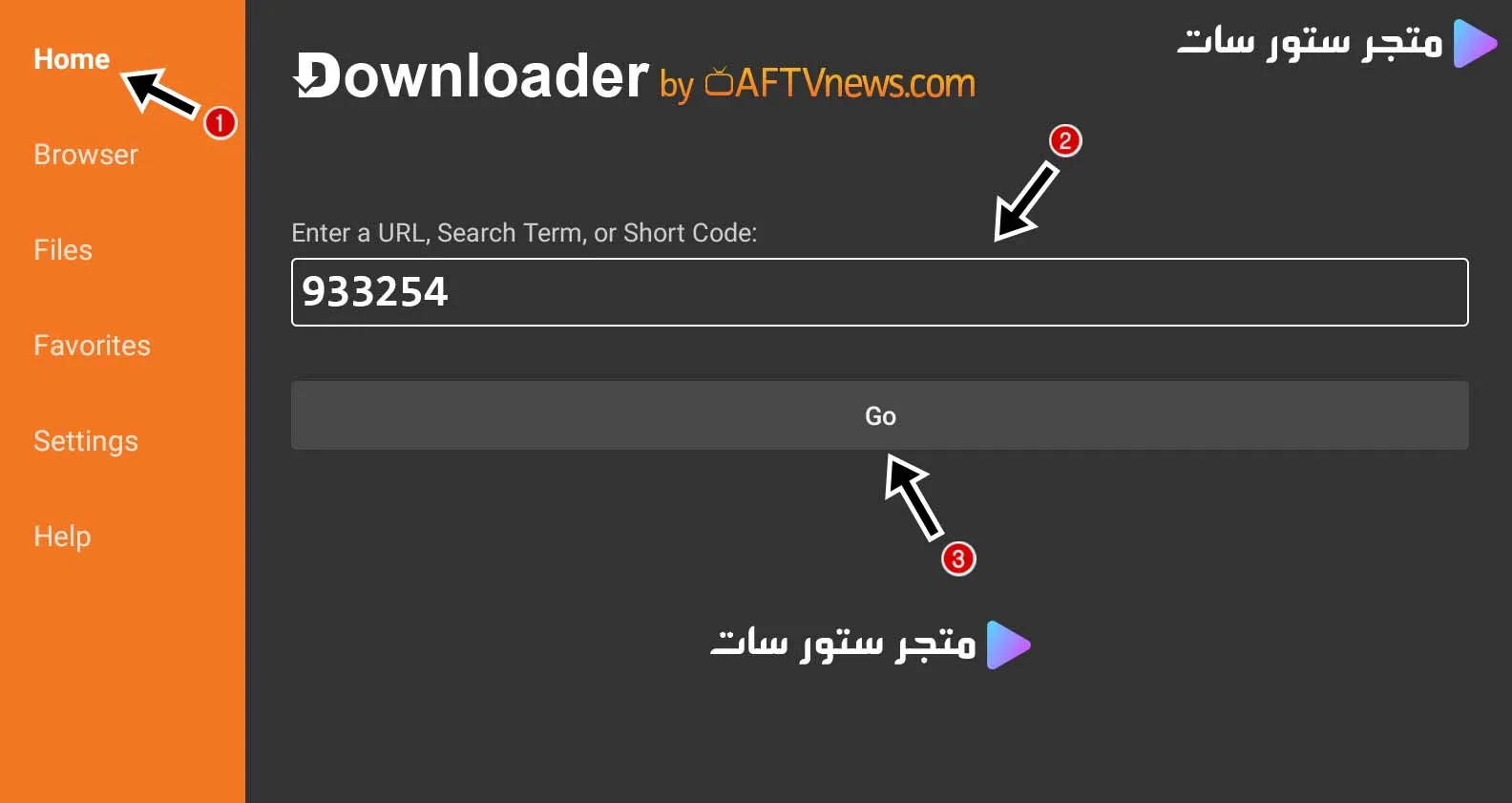
- افتح تبويب Home داخل Downloader.
- اكتب كود التنزيل في الخانة المخصصة.
- اختر GO لبدء الوصول إلى الملف.
إذا كنت تستخدم TV Box أو Android TV فيمكنك أيضًا مراجعة قسم تطبيقات أندرويد لمعرفة التطبيقات والخدمات المتوافقة مع هذا النوع من الأجهزة. ولا تغلق Downloader فور الضغط على GO؛ بعض الروابط تحتاج عدة ثوانٍ قبل أن يبدأ التنزيل.
2) انتظر اكتمال التنزيل ولا تضغط Cancel بالخطأ
بعد إدخال الكود الصحيح يبدأ Downloader بعرض شريط تقدم وحجم الملف. سرعة هذه المرحلة تعتمد على حجم التطبيق وسرعة الإنترنت، لذلك لا تستخدم زر الرجوع أو Cancel ما دام شريط التنزيل يتحرك بصورة طبيعية.
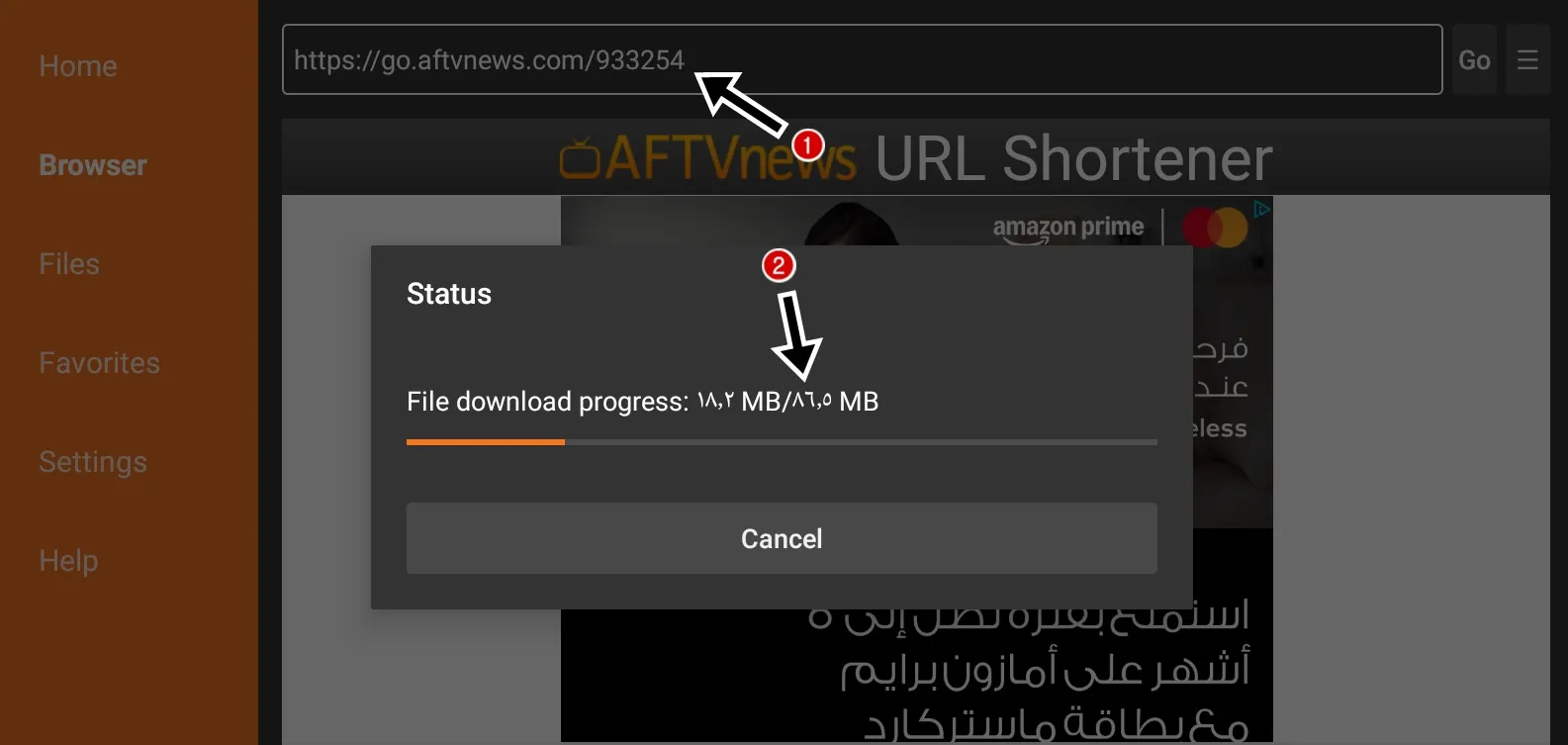
إذا توقف شريط التنزيل تمامًا، انتظر قليلًا أولًا. إذا لم يتغير، أعد التحقق من الاتصال والكود بدل تكرار الضغط على الأزرار.
3) اختر Install عند ظهور شاشة تثبيت التطبيق
عند انتهاء التنزيل سيعرض الجهاز شاشة تثبيت ملف APK. إذا كان التطبيق المطلوب هو Smarters Player مثل الصورة الحالية، اختر Install لمتابعة التثبيت. أما Cancel فيلغي العملية ويعيدك إلى Downloader.
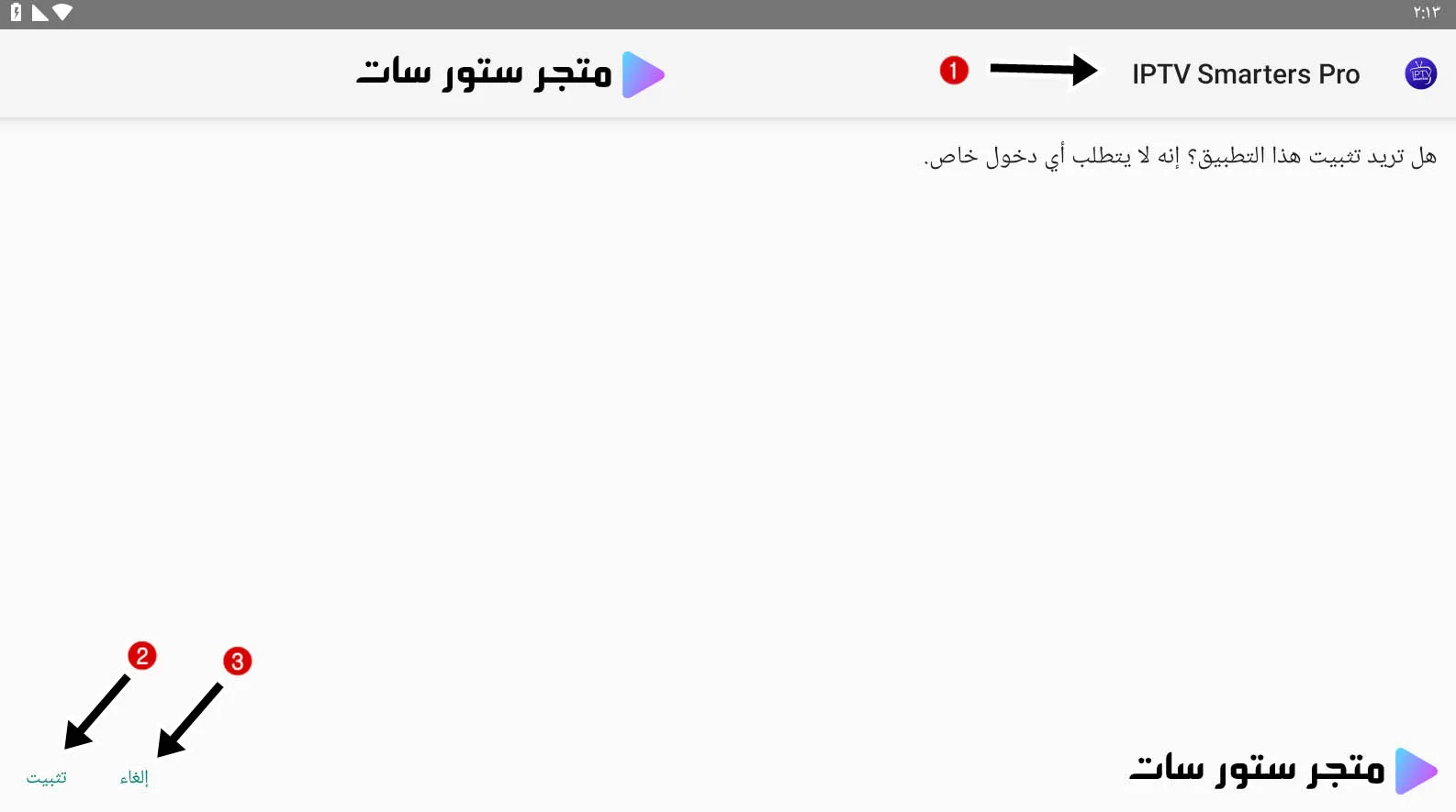
لمن يستخدم التطبيق مع خدمات IPTV، يمكن مراجعة صفحة تفعيل اشتراك IPTV Smarters Player لمعرفة المنتج المرتبط بالمشغل الموجود في الشرح.
4) افتح التطبيق بعد ظهور App Installed
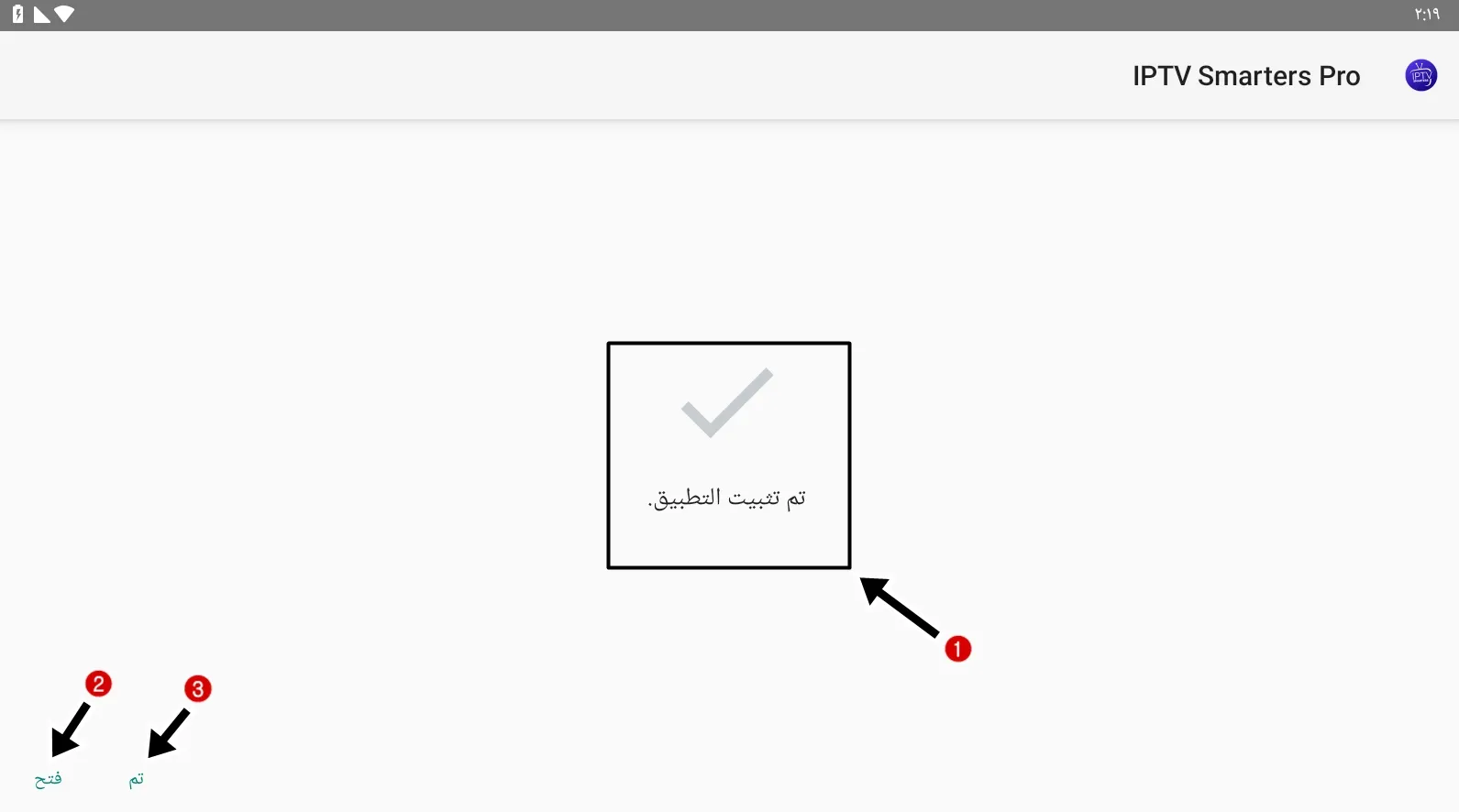
عندما تظهر عبارة App Installed فهذا يعني أن التثبيت اكتمل. اختر Open لفتح التطبيق مباشرة، أو Done إذا كنت تريد العودة إلى الشاشة السابقة وفتحه لاحقًا من قائمة التطبيقات.
كيف تختار إعداد Mobile أو TV دون أن تبدأ بإعداد خاطئ؟
بعض تطبيقات IPTV تسألك عند التشغيل الأول عن نوع واجهة الجهاز. اختر Mobile إذا كنت تستخدم هاتفًا أو جهازًا يعمل باللمس، واختر TV لأجهزة Android TV وTV Box التي تعتمد على الريموت كنترول.
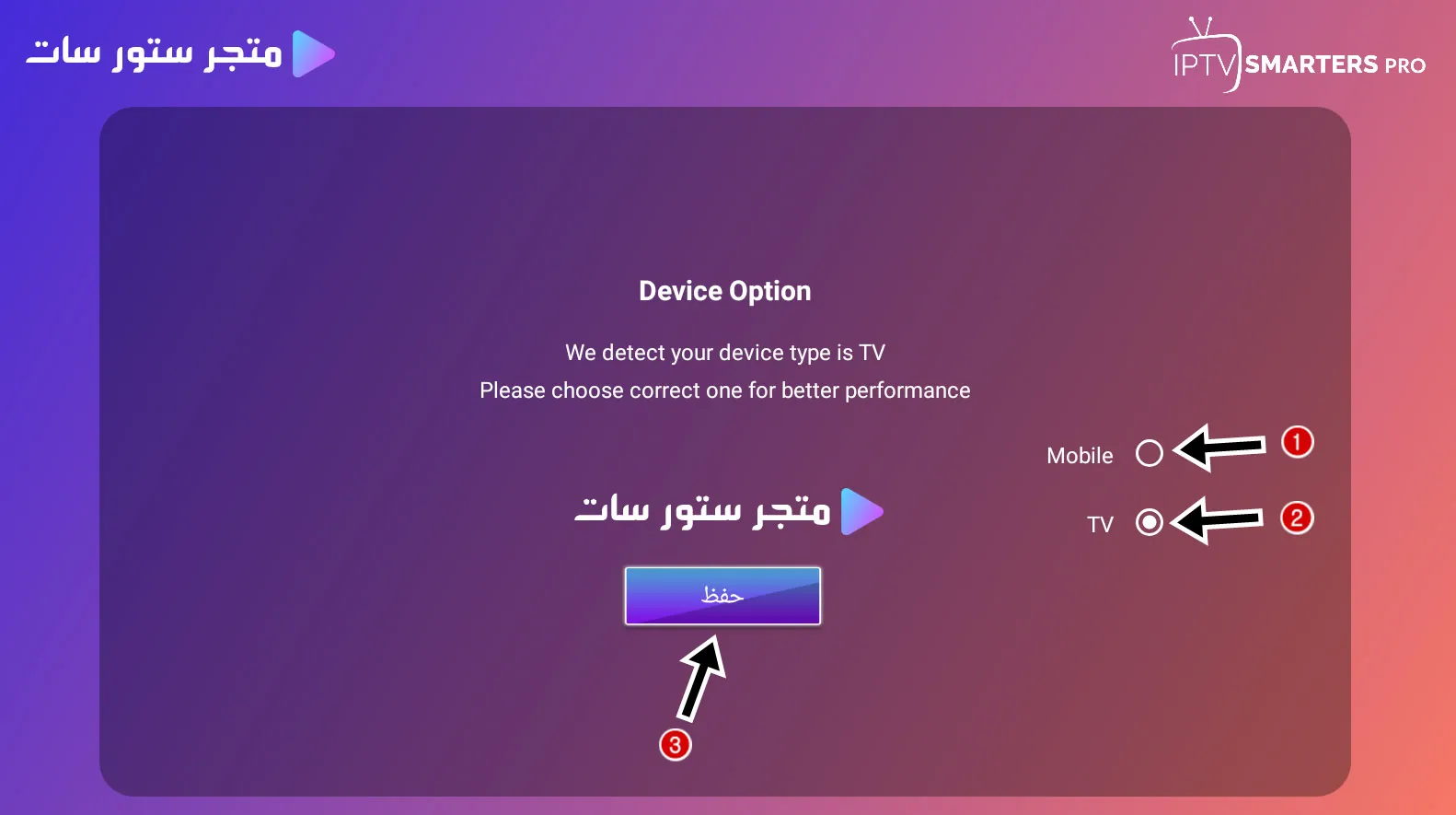
- Mobile: مناسب للهواتف والأجهزة التي تعتمد على شاشة لمس.
- TV: مناسب للتلفاز وTV Box والواجهات المستخدمة بالريموت.
- Save: يحفظ الاختيار وينقلك إلى إعداد بيانات التشغيل.
إذا كان استخدامك لا يعتمد على IPTV فقط وإنما على أجهزة استقبال وخدمات شيرنج، فاختيار الجهاز والخدمة يصبح مهمًا قبل الشراء. راجع أجهزة الرسيفر التي تدعم سيرفر ابولو Apollo IK لمعرفة التوافق قبل اختيار الخدمة.
أي طريقة تسجيل تختار: Xtream أم خيار آخر؟
بعد تثبيت المشغل قد تظهر أكثر من طريقة لإضافة الاشتراك. في معظم تطبيقات IPTV يكون تسجيل الدخول عبر Xtream Codes عمليًا لأنه يعتمد على اسم المستخدم وكلمة المرور ورابط الخادم، بدل إدخال قوائم طويلة يدويًا.
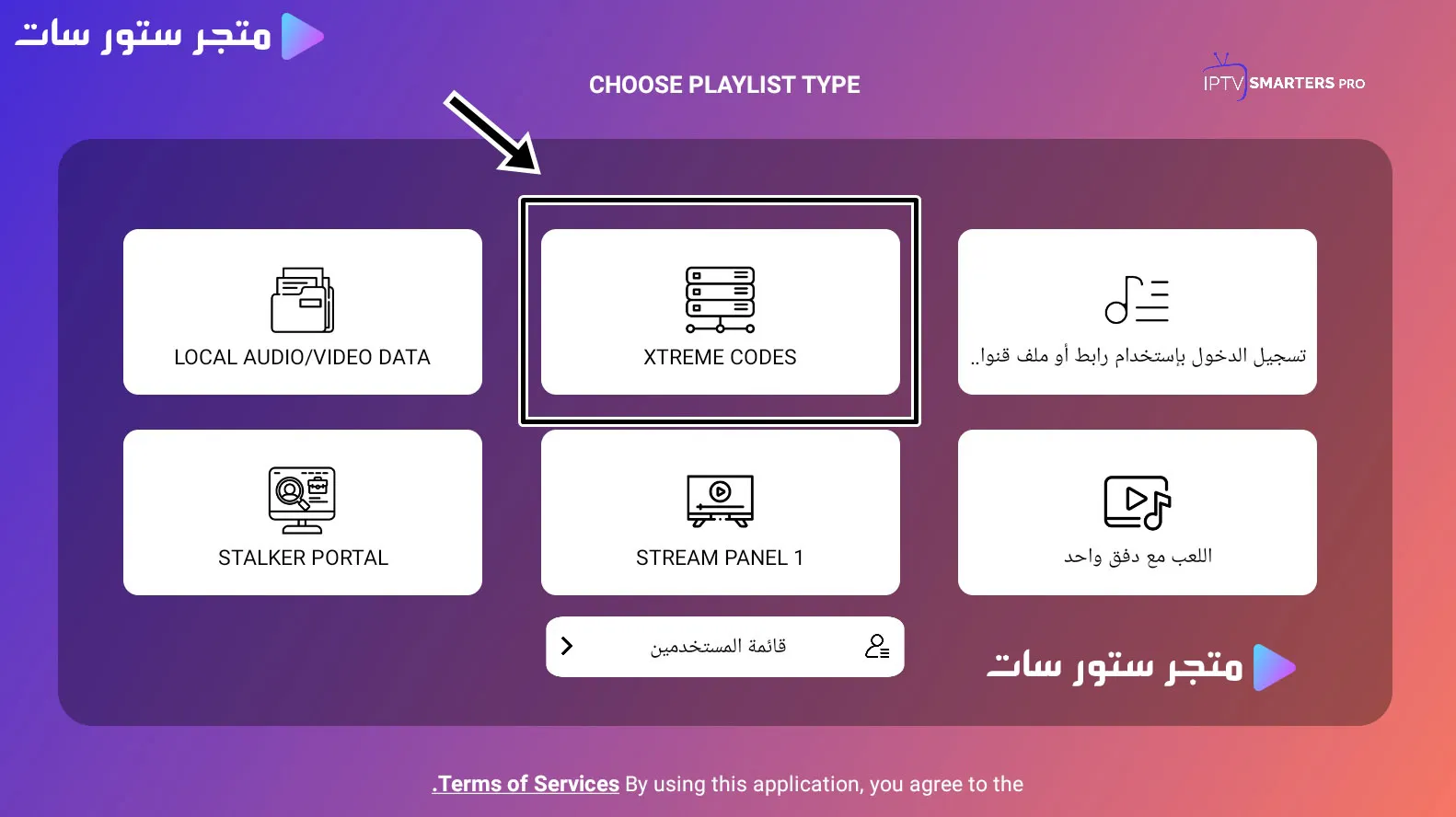
إذا حصلت على بيانات Xtream من الخدمة، أدخلها كما أُرسلت لك دون تعديل. ويمكنك مراجعة تجديد اشتراك سيرفر اكستريم Xtream IPTV إذا كان اشتراكك الحالي من هذا النوع.
قبل اختيار نوع الاشتراك، من الأفضل معرفة الفرق بين الخيارات بدل شراء أول اسم تراه. يشرح دليل الفرق بين اشتراكات سيرفرات متجر ستور سات الفروقات التي تؤثر على الاستخدام ونوع الجهاز.
أدخل بيانات السيرفر بالترتيب الصحيح
عند الوصول إلى شاشة إضافة Playlist أو User، ستحتاج عادة إلى اسم تعريفي للحساب ثم اسم المستخدم وكلمة المرور ورابط الخادم. لا تخلط بين اسم القائمة واسم المستخدم؛ الأول مجرد اسم يظهر لك داخل التطبيق، أما بيانات الدخول فيجب أن تطابق ما استلمته.
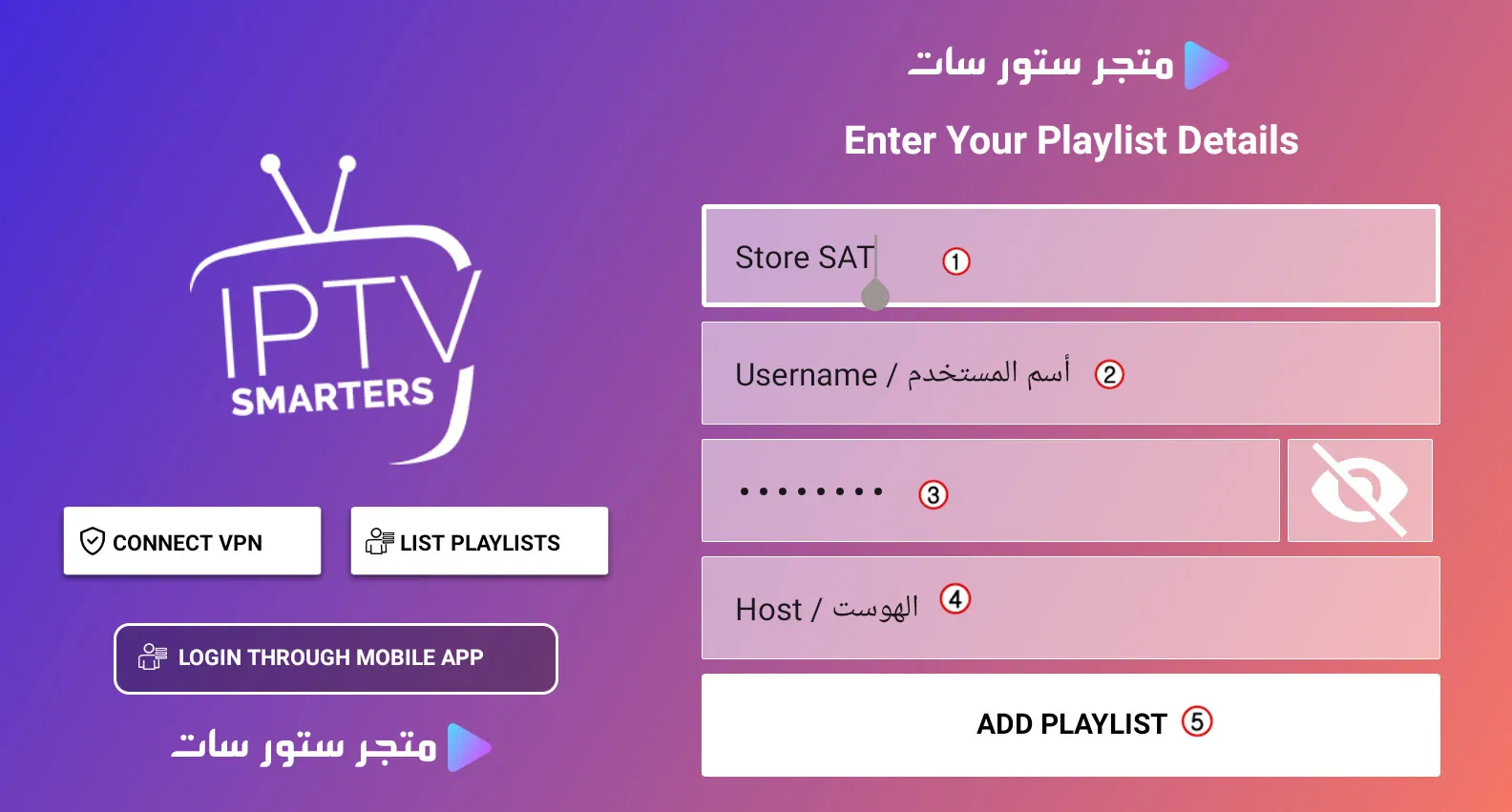
- اكتب اسمًا واضحًا للاشتراك، مثل Store SAT.
- أدخل اسم المستخدم كما وصلك.
- أدخل كلمة المرور دون مسافات قبلها أو بعدها.
- أدخل Host أو Server URL كاملًا.
- اختر ADD PLAYLIST أو زر الإضافة المقابل داخل التطبيق.
بعد إضافة البيانات بنجاح يبدأ التطبيق بتحميل القنوات والمكتبات المرتبطة باشتراكك. قد يستغرق ذلك وقتًا قصيرًا حسب حجم القوائم وسرعة الاتصال.
ماذا تفعل إذا رفض Downloader التنزيل أو رفض الجهاز التثبيت؟
رسائل الرفض لا تعني دائمًا أن الكود خاطئ. حدّد أولًا في أي مرحلة توقف المسار: هل Downloader لا يصل إلى الملف؟ هل التنزيل لا يبدأ؟ أم أن ملف APK نزل بالفعل لكن Android يمنع التثبيت؟ تحديد المرحلة يوفر عليك إعادة كل الخطوات.
| المشكلة | السبب الأقرب | الحل العملي |
|---|---|---|
| الكود لا يفتح | كود منتهي أو مكتوب خطأ | راجع الأرقام وأعد إدخاله مرة واحدة |
| التنزيل لا يبدأ | اتصال أو رابط غير متاح | اختبر الإنترنت ثم أعد المحاولة |
| Install غير متاح | منع مصادر غير معروفة | اسمح لـ Downloader بالتثبيت من الإعدادات |
| App not installed | إصدار غير متوافق أو ملف تالف | استخدم نسخة متوافقة مع إصدار Android |
إذا كنت على Fire TV، ابحث في إعدادات الجهاز عن صلاحية تثبيت التطبيقات من مصادر خارجية أو Install unknown apps، ثم اسمح بها لتطبيق Downloader عند الحاجة. تختلف تسمية المسار بين إصدارات النظام، لذلك ركّز على منح الإذن للتطبيق الصحيح بدل تفعيل إعدادات عشوائية.
ماذا ستحصل عليه بعد اكتمال التثبيت وإضافة الاشتراك؟
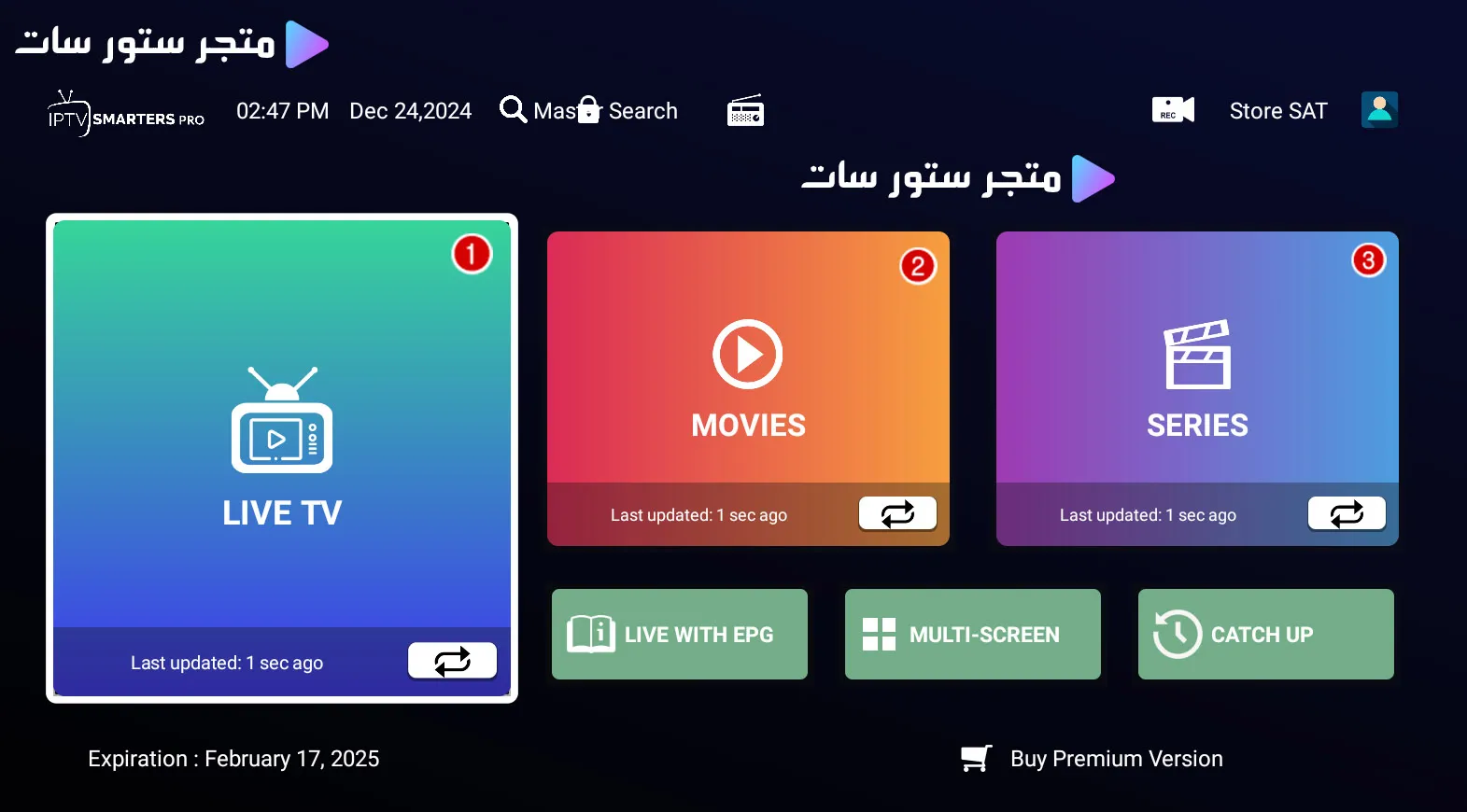
النتيجة تعتمد على نوع الاشتراك الذي تمت إضافته داخل المشغل، وليس على Downloader نفسه. Downloader مجرد أداة تنزيل وتثبيت؛ القنوات والأفلام والمسلسلات تأتي من بيانات الخدمة التي تسجل بها داخل تطبيق المشاهدة.
- LIVE TV: القنوات المباشرة حسب التصنيفات المتاحة داخل الاشتراك.
- Movies: مكتبة الأفلام المتاحة ضمن الخدمة.
- Series: المسلسلات والتصنيفات التي يوفرها الاشتراك.
للمحتوى العربي يمكن مراجعة اشتراك IPTV للمسلسلات العربية، وللمهتمين بالمحتوى التركي توجد أيضًا صفحة اشتراك IPTV للمسلسلات التركية. اختيار الخدمة يجب أن يكون وفق المحتوى والجهاز الفعلي الذي ستستخدمه.
هل طرق الدفع الحالية مناسبة لبلدك؟
إذا انتقلت من مرحلة الشرح إلى شراء خدمة من ستور سات، فطرق الدفع تختلف حسب الدولة. حافظنا هنا على وسائل الدفع الحالية المنشورة بالموقع حتى تختار الطريقة المتاحة لك قبل التواصل لإتمام الطلب.
- VISA وMasterCard وApple Pay وPayPal وUSDT Binance وPayoneer وRedotpay — الولايات المتحدة ودوليًا.
- VISA وMasterCard وApple Pay وPaysera وWise وMYFIN — الاتحاد الأوروبي.
- VISA وMasterCard وApple Pay وWise — المملكة المتحدة.
- VISA وMasterCard وApple Pay وMada Pay وPayPal والتحويل البنكي وSTC Pay — السعودية.
- VISA وMasterCard وApple Pay وPayPal والتحويل البنكي — الإمارات.
- VISA وMasterCard وApple Pay وPayPal — قطر والكويت وعُمان والبحرين.
- VISA وMasterCard وApple Pay وInstaPay وSmart Wallet والتحويل البنكي — مصر.
- VISA وMasterCard والتحويل البنكي — تركيا.
- بطاقات PS5 Gift Cards — الإمارات والولايات المتحدة.
ملحوظة: تُقبل العملات المحلية في عدد من الدول، إلى جانب وسائل دفع دولية وفق الطريقة المتاحة وقت إتمام الطلب.
إذا كنت تقارن خدمات الشيرنج تحديدًا قبل اتخاذ القرار، فالخطوة التالية المنطقية هي معرفة الفروق بين الإصدارات والخطط. اقرأ الفرق بين ابولو Apollo شيرنج النسخة العادية و قبل قسم الأسئلة الشائعة.
أسئلة شائعة قبل استخدام Downloader أو شراء اشتراك
هل تطبيق Downloader مجاني؟
Downloader نفسه يتوفر مجانًا على الأجهزة والمتاجر التي تدعمه. ما قد يكون مدفوعًا هو التطبيق الذي تقوم بتثبيته أو اشتراك IPTV أو خدمة الشيرنج التي ستستخدمها بعد التثبيت.
لماذا لا يعمل كود Downloader رغم كتابته بشكل صحيح؟
قد يكون الكود منتهيًا أو الرابط المرتبط به تغير أو أصبح غير متاح. تأكد من اتصال الإنترنت، ثم اطلب كودًا محدثًا من الجهة التي وفرت لك التطبيق بدل تجربة أكواد عشوائية.
هل يعمل Downloader على Firestick وAndroid TV وTV Box؟
نعم، يعمل على عدد كبير من أجهزة Fire TV وأجهزة Android TV وTV Box، لكن توفر التطبيق وخيارات السماح بالتثبيت تختلف حسب إصدار النظام والجهاز.
ماذا أفعل إذا ظهرت رسالة App not installed؟
تحقق من توافق ملف APK مع إصدار Android ومساحة التخزين، واحذف أي نسخة متعارضة إذا كانت مثبتة سابقًا. إذا استمرت الرسالة، اطلب نسخة متوافقة مع جهازك.
هل أحتاج إلى اشتراك IPTV قبل تثبيت التطبيق؟
لا. يمكنك تثبيت المشغل أولًا، لكن تشغيل القنوات والمكتبات يحتاج بيانات اشتراك صالحة. التطبيق وحده لا يضيف المحتوى تلقائيًا.
بعد تنفيذ الشرح، ما الخطوة التالية؟
إذا وصلت إلى شاشة التطبيق وأصبحت جاهزًا لإضافة بيانات الدخول، فقد انتهى دور Downloader. قبل اختيار الخطة، قارن ما يختلف فعليًا بين مستويات الخدمة؛ ويمكنك مراجعة الفرق بين اشتراك GOGO IPTV العادي و البريميوم إذا كان هذا هو النوع الذي تفكر فيه.
جاهز لتفعيل الخدمة على جهازك؟
إذا نفذت الخطوات وظهر التطبيق عندك بنجاح، يمكنك الانتقال إلى سيرفرات IPTV لاختيار الخدمة المناسبة، أو التواصل مع خدمة عملاء ستور سات عبر واتساب إذا كنت تحتاج مساعدة في تحديد التطبيق أو نوع الاشتراك المتوافق مع جهازك.

كما يمكنك متابعة متجر ستور سات على تليغرام للاطلاع على التحديثات، ومراجعة صفحة من نحن في متجر ستور سات للتعرف على المتجر.
